

Liberare Spazio su Disco: Metodi che Funzionano
Il disco pieno rallenta tutto. Impara a trovare file nascosti, eliminare duplicati e riprendere il controllo dello spazio.
Leggi l’articoloScopri quali strumenti utilizzare per controllare CPU, memoria e temperatura. Ti mostriamo esattamente cosa cercare quando qualcosa non va.

Non basta sapere che il tuo PC è lento. Devi capire perché. Potrebbe essere la memoria RAM al limite, il processore che lavora al massimo, oppure il disco che sta per esplodere. Ecco il problema: la maggior parte delle persone non sa come leggere questi dati. Apre Task Manager e vede numeri che non significano nulla. Noi ti spieghiamo tutto quello che serve, passo dopo passo.
In questa guida scoprirai quali strumenti usare, cosa significano i numeri che vedi, e soprattutto come capire se c’è un vero problema. Abbiamo messo insieme le informazioni più utili, quelle che servono davvero quando accendi il computer e senti che qualcosa non funziona bene.
Windows Task Manager è lì, a portata di mano. Premi Ctrl+Shift+Esc e si apre. Non è elegante, ma funziona. Nella scheda Prestazioni vedrai quattro informazioni importanti: CPU, memoria, disco e rete.
La CPU ti dice quanta potenza di elaborazione stai usando. Se vedi il 100% e il computer è lento, hai trovato il colpevole. La memoria RAM è lo spazio dove il computer tiene i dati che sta usando. Se arriva al 90-95%, è saturo. Il disco è dove vengono salvati i file. Se il disco è al massimo, vedrai rallentamenti enormi, specialmente all’avvio.
Ecco il trucco: guarda questi numeri quando il computer fa quello che ti sembra lento. Se stai aprendo un programma e vedi CPU al 100%, quella è la causa. Se apri una cartella piena di file e il disco salta a 100%, lì sta il problema.
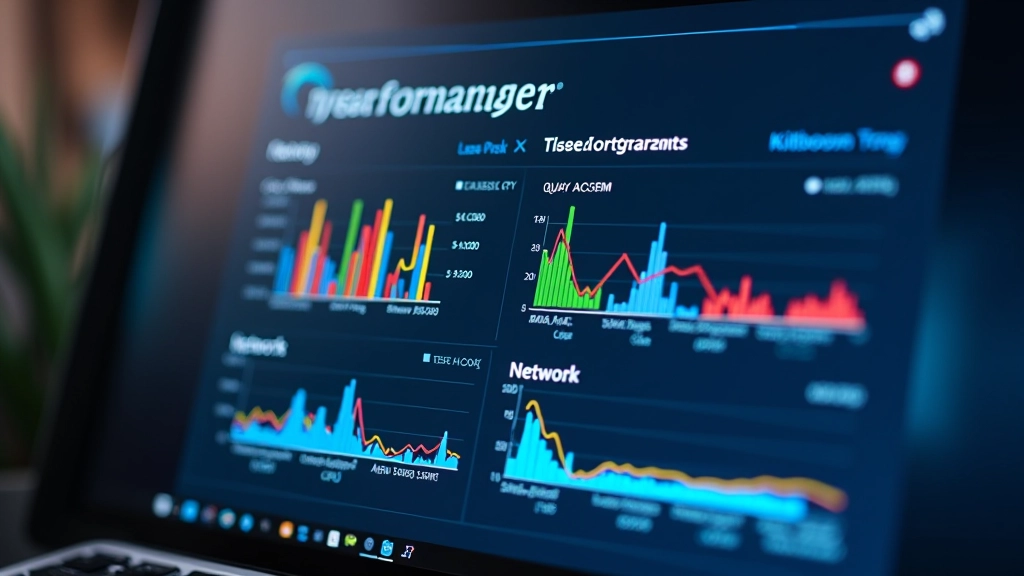
CPU al 50%? Normale mentre lavori. CPU costante al 95-100%? C’è un programma che consuma troppo. Memoria al 70-80%? Ancora ok, dipende da quanta RAM hai. Memoria al 95%? Inizieranno i rallentamenti veri. Disco al 100% per qualche secondo? Niente di grave, è solo che sta leggendo o scrivendo. Disco al 100% sempre? Lì c’è un problema serio.
Il disco pieno rallenta tutto. Impara a trovare file nascosti, eliminare duplicati e riprendere il controllo dello spazio.
Leggi l’articolo
Windows si avvia lentamente? Scopri quali programmi partono automaticamente e come eliminarli davvero.
Leggi l’articolo
Un PC lento potrebbe avere software indesiderato. Impara a riconoscere i segnali di allarme e pulire veramente il sistema.
Leggi l’articolo
Molti non lo sanno, ma il tuo processore ha una temperatura. Se sale troppo, il computer inizia a rallentare da solo per proteggersi. Potrebbe anche spegnersi se raggiunge limiti critici. Ecco perché devi monitorarla.
Task Manager non ti mostra la temperatura. Devi usare strumenti come HWInfo64 o Core Temp. Scarica uno di questi programmi gratis, installalo, e vedrai i gradi in tempo reale. La temperatura normale sotto carico è tra i 60 e gli 80 gradi Celsius. Se supera gli 85 gradi costantemente, hai un problema di raffreddamento. Se vedi 95-100 gradi, il computer rallenterà notevolmente.
Cosa fare se la temperatura è alta? Prima controlla se le ventole del case girano correttamente. Se senti poco rumore, potrebbe essere colpa della polvere che blocca il flusso d’aria. Pulisci l’interno del PC con aria compressa. Se è ancora alto, allora il problema potrebbe essere la pasta termica del processore che si è degradata.
Questa guida è a scopo informativo e educativo. Le informazioni fornite aiutano a comprendere come monitorare le prestazioni del tuo PC. Ogni situazione è unica e le prestazioni dipendono dalla configurazione hardware specifica, dal software installato e dall’uso che ne fai. Se non sei sicuro di cosa fare, consulta un tecnico specializzato prima di apportare modifiche al tuo sistema.
Task Manager ha una scheda che si chiama Processi. Lì vedi tutti i programmi e i servizi che stanno girando in questo momento. Ogni riga mostra quanto CPU, memoria e disco sta usando.
Se il computer è lento, apri quella scheda e ordina per utilizzo di CPU o memoria. Vedrai subito quale programma sta facendo danni. Magari è un aggiornamento di Windows in background. Magari è un programma di antivirus che sta scansionando. Magari è una scheda del browser che consuma un’enormità di RAM.
Puoi terminare un processo selezionandolo e cliccando su “Termina attività”. Attenzione però: alcuni processi sono critici per Windows. Se termini qualcosa di importante, il sistema potrebbe diventare instabile. Termina solo i programmi che riconosci e che non ti servono in quel momento.
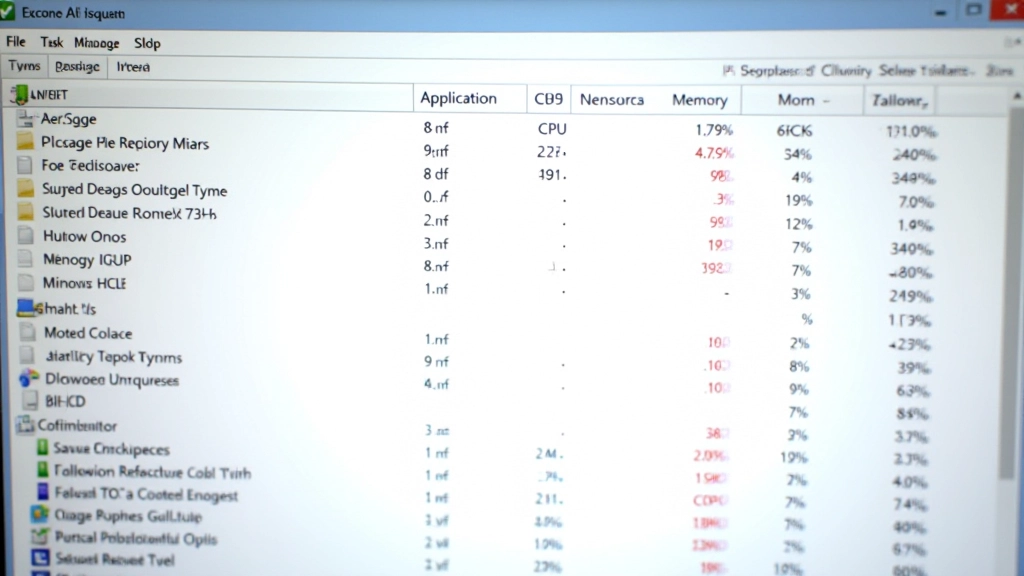
Premi Ctrl+Shift+Esc o clicca con il tasto destro sulla barra delle applicazioni e seleziona Task Manager.
Clicca su “Prestazioni” per vedere CPU, memoria, disco e rete in tempo reale.
Ordina per CPU o memoria per vedere quale programma sta consumando più risorse.
Scarica HWInfo64 gratis per monitorare la temperatura della CPU e della GPU.
Apri questi strumenti quando il PC è lento per capire la causa del problema.
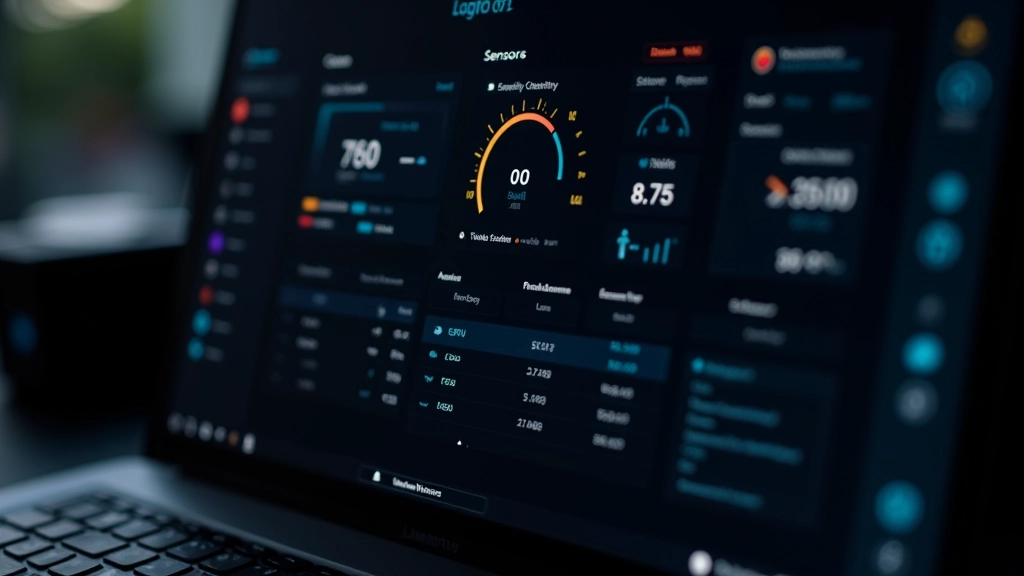
Task Manager è gratis e sempre disponibile. Ma per un monitoraggio più completo, ci sono strumenti specializzati. HWInfo64 è il preferito da chi sa cosa fa. Mostra ogni dettaglio del tuo hardware: temperature, velocità delle ventole, tensioni, tutto. È un po’ tecnico all’inizio, ma una volta capito è utilissimo.
Core Temp è più semplice e minimalista. Mostra principalmente la temperatura della CPU. Se vuoi qualcosa di ancora più leggero, c’è Speccy di Piriform, che dà un’occhiata veloce alle specifiche hardware e alla temperatura.
Scegli quello che preferisci. Non servono programmi a pagamento per monitorare il PC. I migliori strumenti sono gratis e affidabili. Basta sapere dove guardare e cosa significano i numeri che vedi.
Adesso sai dove guardare quando il computer rallenta. Non è magia, è solo una questione di leggere i numeri giusti. CPU al massimo? Hai un programma pesante in esecuzione. Memoria piena? Troppi programmi aperti. Disco saturo? Devi liberare spazio. Temperatura alta? Il raffreddamento non funziona bene.
Il monitoraggio è il primo passo per risolvere i problemi di prestazioni. Una volta che sai cos’è che causa i rallentamenti, puoi agire. Puoi chiudere programmi inutili, liberare spazio, pulire la polvere, o fare altri interventi mirati. Non stai sparando nel buio: stai affrontando il vero problema.
Torna a questi strumenti ogni volta che senti che qualcosa non va. Con il tempo diventerà naturale. E un PC che monitorizzi regolarmente è un PC che rimane veloce e stabile più a lungo.

Team Editoriale
Scritto dal Team Editoriale di OptimizePC Napoli, focalizzato su guide pratiche e facilmente seguibili per migliorare le prestazioni del tuo PC.